

Bạn cần đặt xe đi tỉnh, ra sân bay hoặc về quê cùng gia đình? Với BookXe247, bạn có thể nhập điểm đón, điểm đến, xem giá và gửi yêu cầu đặt xe ngay trên điện thoại.
Bài viết này hướng dẫn từng bước đặt xe BookXe247, cách kiểm tra thông tin chuyến và lưu biểu tượng ứng dụng ra màn hình iPhone, Android để sử dụng thuận tiện hơn.
1. Chuẩn bị thông tin trước khi đặt xe
Để thao tác nhanh và tránh nhầm lịch, bạn nên chuẩn bị:
- Điểm đón: số nhà, tên đường, phường/xã hoặc địa điểm dễ nhận biết.
- Điểm đến: địa chỉ cụ thể nơi bạn muốn xuống xe.
- Ngày, giờ khởi hành: kiểm tra kỹ nếu đặt chuyến vào sáng sớm hoặc ban đêm.
- Số điện thoại liên hệ: dùng số đang sử dụng để thuận tiện trao đổi về chuyến đi.
- Số người và hành lý: cân nhắc khi chọn loại xe.
Nếu đón tại sân bay, bạn nên ghi rõ nhà ga và thông tin cần thiết trong phần ghi chú để việc trao đổi điểm hẹn thuận tiện hơn.
2. Hướng dẫn đặt xe BookXe247 trên điện thoại
Bước 1: Mở website BookXe247
Truy cập BookXe247.com bằng trình duyệt trên điện thoại.
Bạn có thể đặt xe trực tiếp trên website, không cần tạo tài khoản và mật khẩu để bắt đầu.
Bước 2: Nhập điểm đón, điểm đến và lịch đi
Điền địa chỉ đón và địa chỉ đến. Khi có danh sách gợi ý, chọn đúng địa điểm tương ứng thay vì chỉ nhập tên rồi chuyển bước.
Với địa chỉ trong hẻm, khu dân cư hoặc tòa nhà, hãy bổ sung thông tin chi tiết ở bước xác nhận. Ví dụ: “Đón tại sảnh A” hoặc “Đầu hẻm, cạnh cửa hàng tiện lợi”.
Tiếp theo, chọn ngày và giờ khởi hành. Trước khi tiếp tục, kiểm tra lại chiều đi để tránh nhập ngược điểm đón và điểm đến.
Bước 3: Xem tuyến đường, quãng đường và chọn xe
Ở phần chọn xe, xem bản đồ, quãng đường và giá hệ thống hiển thị cho hành trình đã nhập.
Chọn xe theo số người đi cùng và lượng hành lý thực tế. Nếu mang nhiều vali hoặc đồ cồng kềnh, bạn nên trao đổi thêm với BookXe247 trước chuyến đi để được tư vấn phương án phù hợp.
Nếu quãng đường hiển thị khác nhiều so với dự kiến, quay lại kiểm tra địa chỉ. Những địa điểm trùng tên có thể khiến bạn chọn nhầm sang khu vực khác.
Bước 4: Kiểm tra và xác nhận đặt xe
Tại màn hình xác nhận, nhập thông tin liên hệ và bổ sung chi tiết điểm đón, ghi chú nếu cần.
Trước khi gửi yêu cầu, kiểm tra lại:
- Điểm đón và điểm đến.
- Ngày, giờ khởi hành.
- Loại xe và giá hiển thị.
- Số điện thoại liên hệ.
Sau đó, bấm nút xác nhận đặt xe theo hướng dẫn trên màn hình.
Bước 5: Theo dõi trạng thái kết nối tài xế
Khi hệ thống thông báo đặt xe thành công, hãy đọc trạng thái chuyến và theo dõi thông tin tiếp theo.
“Đang tìm tài xế” hoặc “Đang kết nối tài xế” có nghĩa yêu cầu đã được gửi, chưa đồng nghĩa tài xế đã nhận chuyến.
Bạn nên giữ điện thoại liên lạc được và lưu lại mã đơn để thuận tiện kiểm tra hoặc nhờ hỗ trợ. Nếu cần đi gấp mà chưa có xác nhận tài xế, hãy liên hệ BookXe247 để kiểm tra trước khi chủ động ra điểm đón.
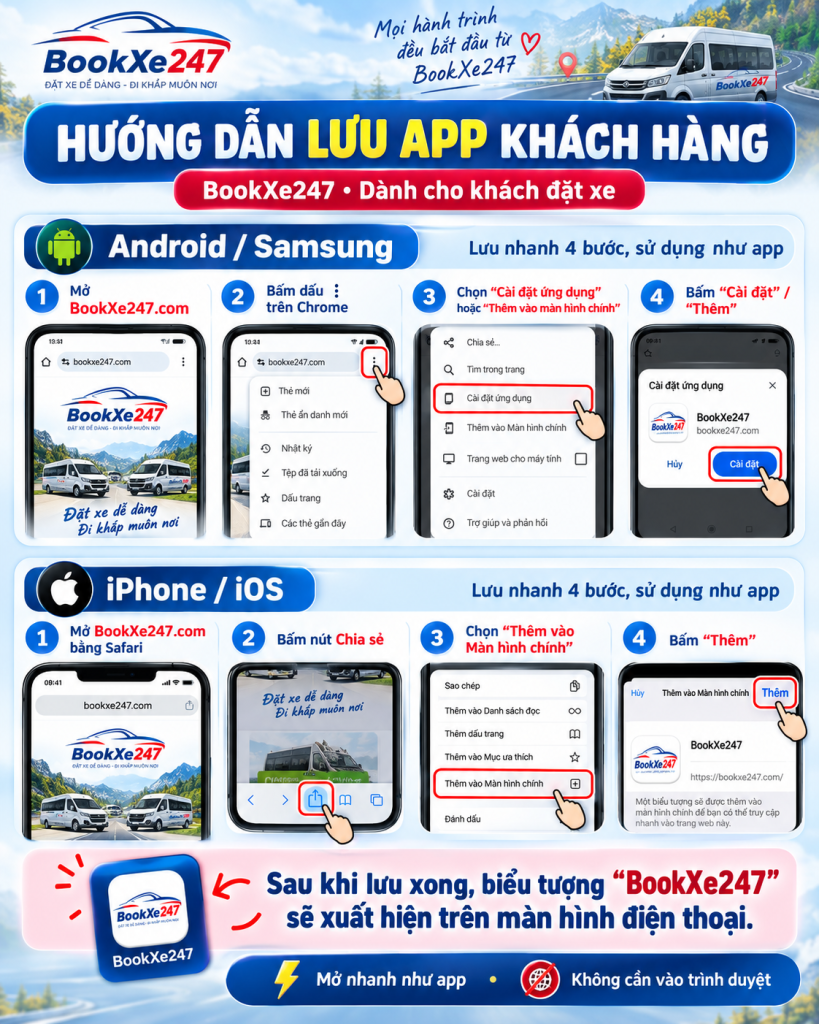
3. Cách lưu app BookXe247 trên iPhone
Bạn có thể thêm BookXe247 vào Màn hình chính để lần sau mở nhanh bằng biểu tượng.
Thao tác bằng Safari:
- Mở Safari và truy cập https://bookxe247.com/.
- Bấm nút Chia sẻ, thường có hình ô vuông với mũi tên hướng lên. Với một số bố cục Safari, cần mở menu trang trước để thấy mục Chia sẻ.
- Chọn Thêm vào Màn hình chính.
- Kiểm tra tên biểu tượng là BookXe247. Nếu có tùy chọn Mở dưới dạng ứng dụng web, bạn có thể bật tùy chọn này.
- Bấm Thêm để hoàn tất.
Trở về màn hình điện thoại và tìm biểu tượng vừa tạo. Từ lần sau, bạn chỉ cần chạm vào biểu tượng để mở BookXe247.
4. Cách lưu app BookXe247 trên Android
Với điện thoại Samsung, Xiaomi, OPPO và các máy Android khác, bạn có thể thực hiện bằng Google Chrome:
- Mở Chrome, truy cập https://bookxe247.com/.
- Bấm menu ba chấm cạnh thanh địa chỉ.
- Tìm mục Cài đặt và tạo lối tắt. Tùy phiên bản Chrome, tùy chọn có thể hiển thị là Cài đặt ứng dụng hoặc Thêm vào màn hình chính.
- Chọn cài đặt hoặc thêm biểu tượng, rồi xác nhận theo hướng dẫn trên máy.
Sau khi hoàn tất, tìm biểu tượng BookXe247 trên điện thoại và mở thử. Cách hiển thị menu có thể khác giữa các phiên bản Chrome.
5. Không thấy nút lưu app thì làm thế nào?
Nếu đang mở đường dẫn từ Facebook, Messenger hoặc Zalo, bạn có thể đang sử dụng trình duyệt bên trong ứng dụng đó.
Hãy sao chép https://bookxe247.com/ rồi mở bằng:
- Safari trên iPhone.
- Chrome trên Android.
Sau đó, thực hiện lại các bước thêm vào màn hình chính. Bạn vẫn có thể đặt xe trực tiếp trên website trong lúc chưa lưu được biểu tượng.
6. Câu hỏi thường gặp
Có bắt buộc lưu app mới đặt xe được không?
Không. Bạn có thể đặt xe ngay trên website. Lưu biểu tượng chỉ giúp mở BookXe247 nhanh hơn vào những lần sau.
Đặt xe có cần tạo tài khoản không?
Bạn không cần tạo tài khoản và mật khẩu để đặt xe. Hãy nhập đúng số điện thoại liên hệ và kiểm tra kỹ thông tin chuyến trước khi xác nhận.
Đã gửi yêu cầu thì tài xế đã nhận chuyến chưa?
Chưa chắc. Bạn cần xem trạng thái tiếp theo trên hệ thống. Thông báo đang tìm hoặc kết nối tài xế chưa phải xác nhận đã có tài xế nhận chuyến.
Lưu app rồi có cần kết nối mạng không?
Có. Điện thoại cần kết nối Wi-Fi hoặc dữ liệu di động để xem giá, gửi yêu cầu và cập nhật trạng thái chuyến.
Nhập nhầm thông tin thì xử lý thế nào?
Nếu chưa xác nhận, quay lại bước trước để sửa. Nếu đã gửi yêu cầu, liên hệ BookXe247 và cung cấp mã đơn cùng thông tin cần điều chỉnh; tránh gửi thêm nhiều đơn giống nhau.
Đặt xe BookXe247 cho chuyến đi sắp tới
Bạn đã có điểm đón, điểm đến và giờ khởi hành? Hãy mở BookXe247.com để xem giá và gửi yêu cầu đặt xe.
Cần hỗ trợ thao tác hoặc kiểm tra chuyến đã đặt, gọi 0916 455 528. Sau lần sử dụng đầu tiên, bạn có thể lưu BookXe247 ra màn hình điện thoại để thuận tiện đặt những chuyến tiếp theo.